Wenn das IPTV-Bild unscharf wirkt, pixelig ist oder ruckelt, liegt das meist nicht am Sender. Die kurze Antwort: Aus unserer Support-Praxis sind rund 80 Prozent dieser Fälle Netzwerkprobleme, die Sie selbst beheben können, indem Sie Bandbreite, WLAN, DNS und die Einstellungen von Player und Fernseher prüfen. Dieser Leitfaden geht die Ursachen der Reihe nach durch.
Das Wichtigste in Kürze
– Rund 80 Prozent der Bildprobleme sind Netzwerksache, nicht der Sender.
– Häufigste Ursache ist ein überlastetes 2,4-GHz-WLAN oder zu wenig Bandbreite.
– Pro Stream gilt: HD ~5–10 Mbit/s, Full HD ~10–15, 4K ~25–40.
– DNS auf 8.8.8.8 oder 1.1.1.1, 5-GHz-WLAN oder LAN-Kabel lösen viele Fälle.
– Auch der Bildmodus des Fernsehers und die Player-Einstellung beeinflussen das Bild.
Warum ist mein IPTV-Bild unscharf oder pixelig?
Schauen wir auf die häufigste Ursache. Ein unscharfes oder pixeliges Bild entsteht meist, weil die Bitrate des Streams zu niedrig ankommt, fast immer wegen zu wenig Bandbreite oder eines schwachen WLANs. Der Sender selbst ist selten schuld.
 Symbolbild
Aus unserer Support-Praxis sind rund 80 Prozent dieser Fälle Netzwerkprobleme. Die häufigste Ursache ist ein überlastetes 2,4-GHz-WLAN, gefolgt von einer abendlichen Verlangsamung der Leitung.
Ein konkretes Beispiel: Ein Kunde klagte über ständiges Ruckeln auf dem Smart-TV. Die App lief einwandfrei, der Router stand aber noch auf dem Standard-DNS des Providers. Nach dem Umstellen auf 8.8.8.8 und einem Neustart lief der Stream stabil, ohne Pufferung.
Schritt für Schritt: Bildqualität verbessern
Gehen Sie die Punkte der Reihe nach durch. Die meisten Fälle lösen sich, wenn Sie auf 5-GHz-WLAN oder ein LAN-Kabel wechseln, den DNS auf 8.8.8.8 oder 1.1.1.1 stellen und die App aktuell halten.
- Bandbreite prüfen: pro Stream HD ~5–10, Full HD ~10–15, 4K ~25–40 Mbit/s.
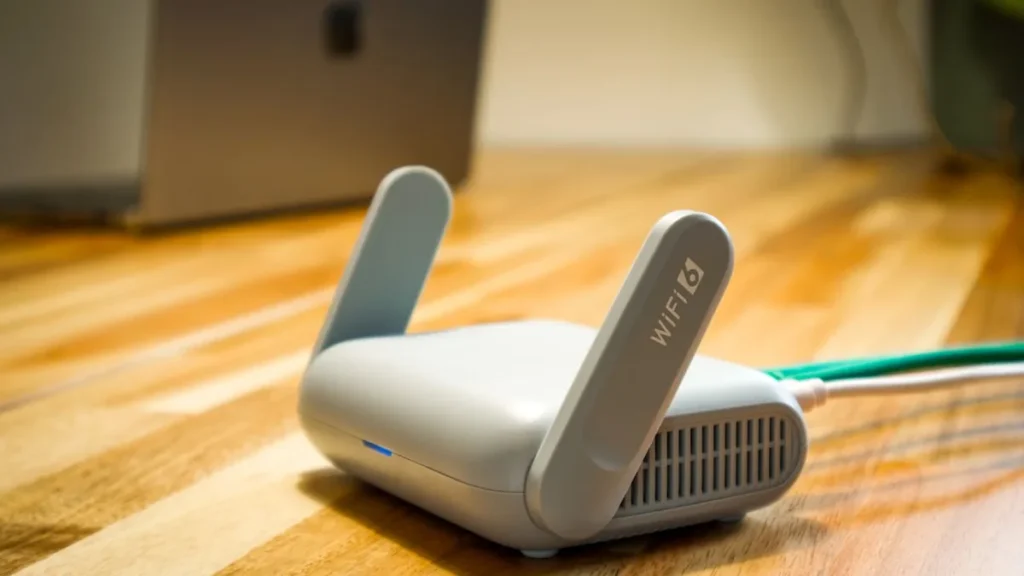
- WLAN verbessern: 5-GHz-Netz nutzen oder per LAN-Kabel verbinden.
- DNS ändern: auf 8.8.8.8 oder 1.1.1.1 stellen.
- App und Gerät aktuell halten: Updates einspielen, Cache leeren.
- Bildmodus prüfen: am Fernseher Film- oder Standardmodus statt starker Bildverbesserung.
Wie viel Bandbreite welche Auflösung braucht, lesen Sie im Beitrag HD, Full HD und 4K im Vergleich.
Liegt es an den Einstellungen von Fernseher und Player?
Auch das Gerät spielt mit. Ein zu aggressiver Bildmodus, falsches Upscaling oder eine niedrige Player-Auflösung können ein gutes Signal schlechter aussehen lassen, als es ist. Stellen Sie den Fernseher auf einen neutralen Bildmodus und den Player auf die native Auflösung der Quelle.
Vermeiden Sie übertriebene Schärfe- und Bewegungsglättung, die oft Artefakte erzeugt. Wenn ein Sender als 4K läuft, prüfen Sie, ob das Gerät die Quelle wirklich in UHD ausgibt. Mehr dazu unter welche Sender in 4K senden.
Wann liegt es doch am Anbieter?
Manchmal ist die Quelle das Problem. Wenn ein Sender trotz stabiler, schneller Leitung und LAN-Verbindung dauerhaft schlecht aussieht, während andere Sender sauber laufen, liegt es an der Quelle des Anbieters. Dann hilft kein Heimnetz-Tuning.
In dem Fall ist ein seriöser Anbieter mit erreichbarem Support und klarer Erstattung wichtig. Bei IPTVBase ist der Support rund um die Uhr erreichbar, und die Aktivierung dauert meist 5 bis 10 Minuten. Vorab testen können Sie das über unseren IPTV-Test.
Checkliste: IPTV-Bildqualität verbessern
- Reicht Ihre Bandbreite pro Stream für die Auflösung?
- Nutzen Sie 5-GHz-WLAN oder besser ein LAN-Kabel?
- Ist der DNS auf 8.8.8.8 oder 1.1.1.1 gestellt?
- Steht der Fernseher auf einem neutralen Bildmodus?
Häufige Fragen
Wie lässt sich die Bildqualität bei IPTV verbessern?
Prüfen Sie zuerst das Netzwerk: genügend Bandbreite pro Stream, 5-GHz-WLAN oder LAN, DNS auf 8.8.8.8 oder 1.1.1.1, App aktuell halten. Stellen Sie danach den Fernseher auf einen neutralen Bildmodus.
Warum ist mein IPTV-Bild unscharf oder pixelig?
Meist weil die Bitrate zu niedrig ankommt, fast immer wegen zu wenig Bandbreite oder eines überlasteten WLANs. Der Sender selbst ist selten die Ursache.
Warum ruckelt mein IPTV trotz schnellem Internet?
Häufig liegt es am 2,4-GHz-WLAN oder einer abendlichen Verlangsamung, nicht am Tarif. Wechseln Sie auf 5-GHz-WLAN oder LAN und setzen Sie den DNS auf 8.8.8.8.
Welche Einstellungen am Fernseher verbessern das Bild?
Ein neutraler Film- oder Standardmodus statt starker Schärfe- und Bewegungsglättung, dazu die native Auflösung im Player. Übertriebene Bildverbesserung erzeugt oft Artefakte.
Liegt es am Anbieter oder an mir?
Wenn nur ein Sender trotz stabiler LAN-Verbindung schlecht aussieht, während andere sauber laufen, liegt es an der Quelle des Anbieters. Sieht alles schlecht aus, prüfen Sie zuerst das Netzwerk.
Fazit
Eine schlechte IPTV-Bildqualität ist meist ein Netzwerkthema, kein Senderproblem. Prüfen Sie zuerst Bandbreite, WLAN und DNS, dann die Einstellungen von Player und Fernseher. Bleibt nur ein einzelner Sender schlecht, während der Rest sauber läuft, liegt es an der Quelle, und ein seriöser Support hilft weiter.
Was ein Abo bei IPTVBase kostet, sehen Sie auf der Seite IPTV Preise.
Quellen
– iptv-anbieter.info, DSL-Speed für IPTV und VOD, abgerufen am 2026-06-17, https://www.iptv-anbieter.info/iptv-news/dsl-speed-fuer-iptv-und-vod/
– AVM, Störungen beim Fernsehen über IPTV beheben, abgerufen am 2026-06-17, https://fritz.com/
– IPTVBase, interne Support-Statistik (Bildprobleme), Stand 2026-06-17.
Tags: IPTV Bildqualität, IPTV unscharf, IPTV ruckelt, IPTV pixelig, Bandbreite, TV Einstellungen