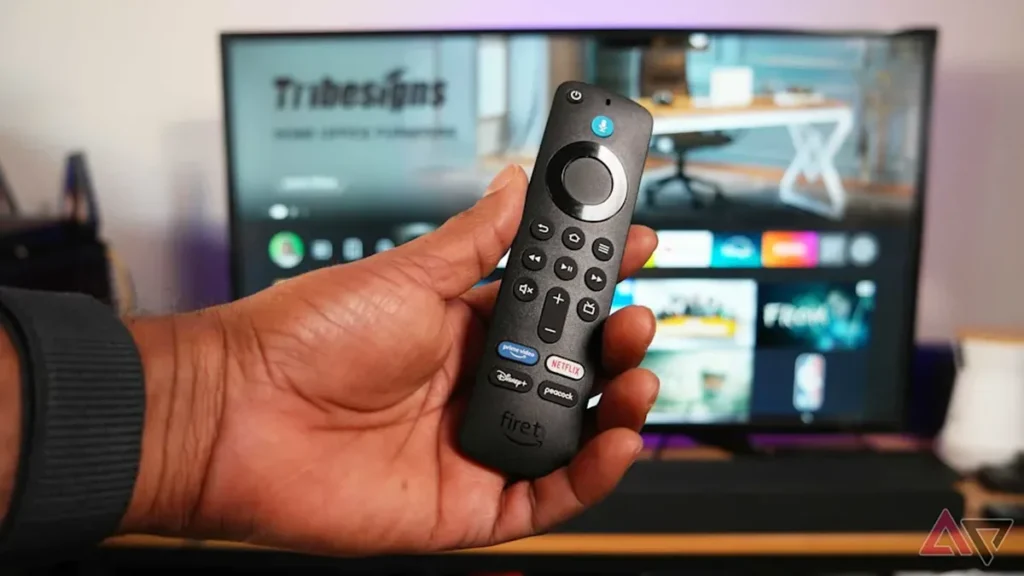
Ein Kunde schrieb uns kürzlich frustriert: „Alles installiert, und jetzt nur ein schwarzer Bildschirm.“ Solche Nachrichten erreichen uns oft, und fast immer steckt kein großes Problem dahinter, sondern eine Kleinigkeit in der Einrichtung. IPTV auf dem Fire TV Stick einrichten ist 2026 in wenigen Minuten erledigt, wenn man zwei Dinge weiß: wie die Installation seit den Store-Änderungen wirklich läuft, und woran es liegt, wenn der Stream hakt. Eins nach dem anderen.
Diese Anleitung ist allgemein gehalten und nutzt ausschließlich offizielle App-Quellen. Sie führt Sie durch die Einrichtung und durch die Fehler, die in der Praxis wirklich auftreten.
Das Wichtigste vorab
– Seit 2026 ist die beliebte IPTV-App nicht mehr im Amazon-Store. Sie installieren sie per „Sideloading“ über die Downloader-App, aus einer offiziellen Quelle.
– Für den Login brauchen Sie nur Ihre Zugangsdaten (Xtream Codes oder M3U-Link) aus der Bestätigungs-E-Mail des Anbieters.
– Wenn etwas ruckelt, liegt es meist nicht an der App: In rund 80% unserer Fälle ist die Ursache das Heimnetz oder das Gerät (IPTVBase, interne Auswertung 2026).
– Für echtes 4K brauchen Sie einen 4K-fähigen Stick und 25 bis 50 Mbit/s. Ein LAN-Adapter schlägt WLAN bei der Stabilität.
Was Sie für die Einrichtung brauchen
Vier Dinge, mehr nicht. Bevor Sie loslegen, prüfen Sie kurz diese Liste, dann läuft die Einrichtung ohne Stolpern.
- Ein Fire TV Stick: das Standardmodell reicht für HD, für 4K brauchen Sie einen Fire TV Stick 4K oder 4K Max.
- Eine IPTV-App: ein gängiger Player wie IPTV Smarters, IBO Player oder ein vergleichbarer Client.
- Ihre Zugangsdaten: entweder Xtream-Codes-Login (Benutzername, Passwort, Server-URL) oder einen M3U-Link, beides bekommen Sie vom Anbieter per E-Mail.
- Stabiles Internet: für HD reichen 5 bis 10 Mbit/s, für 4K eher 25 bis 50 Mbit/s.
Das letzte Element entscheidet über Ihr tägliches Erlebnis. Die App ist schnell eingerichtet, die Verbindung trägt den Rest.
IPTV Fire TV Stick einrichten: Schritt für Schritt
Seit 2026 hat Amazon viele IPTV-Player aus dem Store entfernt. Das klingt nach Hürde, ist aber Routine: Sie installieren die App per Sideloading. Das ist erlaubt und in fünf Minuten erledigt. Gehen Sie der Reihe nach vor.
- Entwickleroptionen aktivieren. Öffnen Sie Einstellungen > Mein Fire TV > Info und klicken Sie sieben Mal auf den Namen Ihres Geräts. Die Entwickleroptionen erscheinen.
- Installation aus unbekannten Quellen erlauben. Unter Entwickleroptionen aktivieren Sie „Apps aus unbekannten Quellen“ für die Downloader-App.
- Downloader installieren. Laden Sie die kostenlose App „Downloader“ aus dem Amazon Appstore.
- IPTV-App aus offizieller Quelle laden. Geben Sie in Downloader die offizielle Adresse der App oder den vom Anbieter genannten Link ein. Nutzen Sie nur offizielle Quellen, keine dubiosen APK-Sammlungen.
- Anmelden. Öffnen Sie die App, wählen Sie „Login mit Xtream Codes API“ und tragen Sie Benutzername, Passwort und Server-URL aus Ihrer Bestätigungs-E-Mail ein. Alternativ fügen Sie Ihren M3U-Link ein.
- Fertig. Die Senderliste lädt, und Sie können loslegen.
Die gesamte Einrichtung dauert meist nur wenige Minuten. Wenn am Ende doch ein schwarzer Bildschirm bleibt, ist das fast immer eines der Probleme aus dem nächsten Abschnitt.
Fehlerbehebung: Ruckeln, Abstürze, schwarzer Bildschirm
Jetzt zum eigentlich wichtigen Teil. Wenn IPTV auf dem Fire TV Stick zickt, ist die App selten schuld. Meist steckt das Heimnetz oder eine Einstellung am Gerät dahinter: In rund 80% unserer Support-Fälle liegt das Problem dort, nicht am Stream (IPTVBase, interne Support-Auswertung 2026). Der schwarze Bildschirm ist also nur das Symptom, der Schuldige sitzt woanders. Die folgende Tabelle ordnet die häufigsten Fälle Ursache und Lösung zu.
| Symptom | Wahrscheinliche Ursache | Lösung |
|---|---|---|
| Ruckeln und Puffern zur Primetime | überlastetes 2,4-GHz-WLAN | Auf 5-GHz-Band wechseln oder LAN-Adapter nutzen; DNS auf 8.8.8.8 oder 1.1.1.1 stellen |
| Schwarzer Bildschirm beim Start | App nach einem Firmware-Update inkompatibel | App aktualisieren oder neu installieren, danach Cache leeren |
| App stürzt ab oder hängt | voller Cache oder zu wenig Speicher | Cache leeren (Einstellungen > Anwendungen), Stick neu starten, ungenutzte Apps löschen |
| Buffering trotz schnellem Internet | langsamer DNS oder IPv6-Konflikt | DNS auf 8.8.8.8 oder 1.1.1.1; IPv6 testweise deaktivieren |
| Login schlägt fehl | falsche Server-URL, Port oder http statt https | Zugangsdaten exakt aus der E-Mail übernehmen, Port und Protokoll prüfen |
| Bild ohne Ton oder Codec-Fehler | falscher Decoder | Im Player den Decoder umschalten (Hardware/Software) oder einen externen Player verwenden |
Ein konkreter Fall: Der schwarze Bildschirm des eingangs erwähnten Kunden kam von einem Firmware-Update, das die alte App-Version lahmgelegt hatte. Nach einer Neuinstallation der App und dem Leeren des Caches lief alles. Kein Defekt, nur eine Inkompatibilität. Wer die Ursache kennt, spart sich den Frust.
 Symbolbild
Tipps für stabile 4K-Wiedergabe
4K sieht großartig aus, ist aber anspruchsvoll. Damit der Stream in Ultra HD ruckelfrei läuft, brauchen Sie einen 4K-fähigen Stick und eine stabile Leitung. Sport läuft zudem oft mit 50 Bildern pro Sekunde, was die Last weiter erhöht. Als Richtwert gelten 25 bis 50 Mbit/s pro Stream (o2, 4K-Streaming-Bandbreite 2026, o2online.de).
Drei Stellschrauben machen den Unterschied: ein LAN-Adapter für den Fire TV Stick statt WLAN, ein schneller DNS (8.8.8.8 oder 1.1.1.1) und das Schließen von Hintergrund-Apps, die Speicher belegen. Wenn Sie unsicher sind, ob ein Anbieter echtes 4K stabil liefert, hilft unser Leitfaden zum IPTV testen, das vor dem Kauf zu prüfen.
Häufige Fragen (FAQ)
Welche IPTV-App ist die beste für den Fire TV Stick?
Verbreitete Player sind IPTV Smarters, IBO Player und vergleichbare Clients. Wichtiger als die Marke ist, dass die App stabil läuft, Ihr Format unterstützt (Xtream Codes oder M3U) und aus einer offiziellen Quelle stammt. Probieren Sie im Zweifel zwei Apps aus, die Bedienung entscheidet oft den Geschmack.
Warum ruckelt IPTV auf dem Fire TV Stick?
Meist liegt es am Netzwerk, nicht an der App. Wechseln Sie vom 2,4-GHz- auf das 5-GHz-WLAN oder nutzen Sie einen LAN-Adapter, und stellen Sie den DNS auf 8.8.8.8 oder 1.1.1.1. In rund 80% der Fälle ist das Ruckeln damit behoben.
Die App stürzt nach einem Update ab, was tun?
Leeren Sie zuerst den Cache unter Einstellungen > Anwendungen. Hilft das nicht, installieren Sie die App neu, oft passt nach einem Firmware-Update die alte App-Version nicht mehr. Ein Neustart des Sticks räumt zusätzlich den Speicher auf.
Brauche ich einen 4K-Stick?
Nur, wenn Sie wirklich in 4K schauen wollen und Inhalte sowie Internet das hergeben. Für HD und Full HD reicht das Standardmodell. Für stabiles 4K sind ein 4K-fähiger Stick und 25 bis 50 Mbit/s sinnvoll, idealerweise per LAN.
Mein Login funktioniert nicht, woran liegt das?
Fast immer an einem Tippfehler oder einem falschen Port. Übernehmen Sie Benutzername, Passwort und Server-URL exakt aus der Bestätigungs-E-Mail, achten Sie auf http gegenüber https und auf die richtige Portnummer. Schon ein fehlendes Zeichen verhindert die Anmeldung.
Ist die Einrichtung über Sideloading erlaubt?
Das Installieren von Apps aus offiziellen Quellen per Sideloading ist zulässig. Entscheidend ist, dass Sie lizenzierte Inhalte über einen seriösen Anbieter nutzen. Was bei IPTV in Deutschland gilt, erklärt unser Überblick zur Rechtslage bei IPTV.
Fazit: IPTV auf dem Fire TV Stick einrichten ist 2026 unkompliziert, wenn Sie die App per Sideloading aus einer offiziellen Quelle installieren und sich mit Ihren Zugangsdaten anmelden. Hakt es danach, liegt die Ursache fast immer im Heimnetz: 5 GHz oder LAN, ein schneller DNS und ein geleerter Cache lösen die meisten Probleme. Weitere Anleitungen finden Sie unter Installation, den passenden Tarif unter IPTV-Abonnement.
Über die Autorin
Heike Schmidt schreibt für IPTVBase über Streaming, Geräte und das ganz normale Wohnzimmer-Chaos rund ums Fernsehen. Sie übersetzt Technik in Alltag und kennt aus über 1.500 betreuten Fällen die Stolpersteine, die beim Einrichten auf Fire TV Stick und Co. wirklich auftauchen. Mehr zur Autorin auf LinkedIn.